 Bee203
Portal de proyectos del cliente
Selecciones, aprobaciones y seguimiento de pedidos
Una guía paso a paso para diseñadores de interiores. Mira el video o lee los pasos. Todas las pantallas son de la app en vivo.
Esta capacitación gratuita enseña a diseñadores de interiores a usar el Portal de proyectos del cliente de Bee203 paso a paso: crea un proyecto, organiza los espacios, propón artículos con precio, invita a tu cliente a aprobar o rechazar en un portal privado y sigue cada pedido hasta la instalación. Tu costo y tus proveedores quedan privados.
Mira todo lo que hace el Portal de proyectos del cliente: presupuestos, informes y facturas
1Qué es el portal del cliente
Portal de proyectos del cliente (selecciones, aprobaciones y seguimiento de pedidos) es una plantilla de Bee203 para diseñadores de interiores. Creas un proyecto por cada trabajo, organizas los espacios y propones los artículos. Tu cliente entra a un portal privado y aprueba o rechaza cada uno.
Los dos ven el total de lo aprobado y siguen cada artículo desde el pedido hasta la instalación. Se acabaron las decisiones perdidas entre mensajes y correos.
Le queda muy bien a los diseñadores que compran con el programa para profesionales de Bee203, pero funciona por su cuenta. No está ligado a precios de mayoreo ni a pedidos del catálogo.
2Actívalo y crea un proyecto
Agrega la plantilla Portal de proyectos del cliente desde Plantillas o desde el Asistente de configuración. Cualquier plan la puede usar.
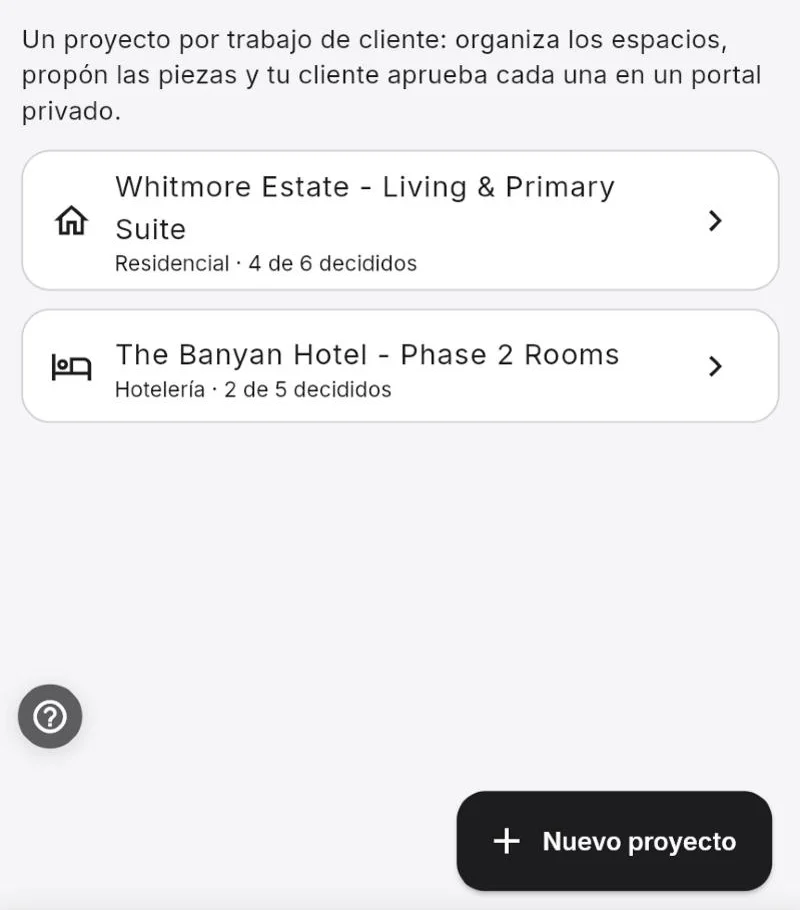
Abre Portal de proyectos del cliente desde tu Menú de negocio y toca Nuevo proyecto. También puedes tocar Empezar un proyecto de Selecciones en el perfil de un cliente de tu CRM, y el proyecto queda ligado a ese cliente.
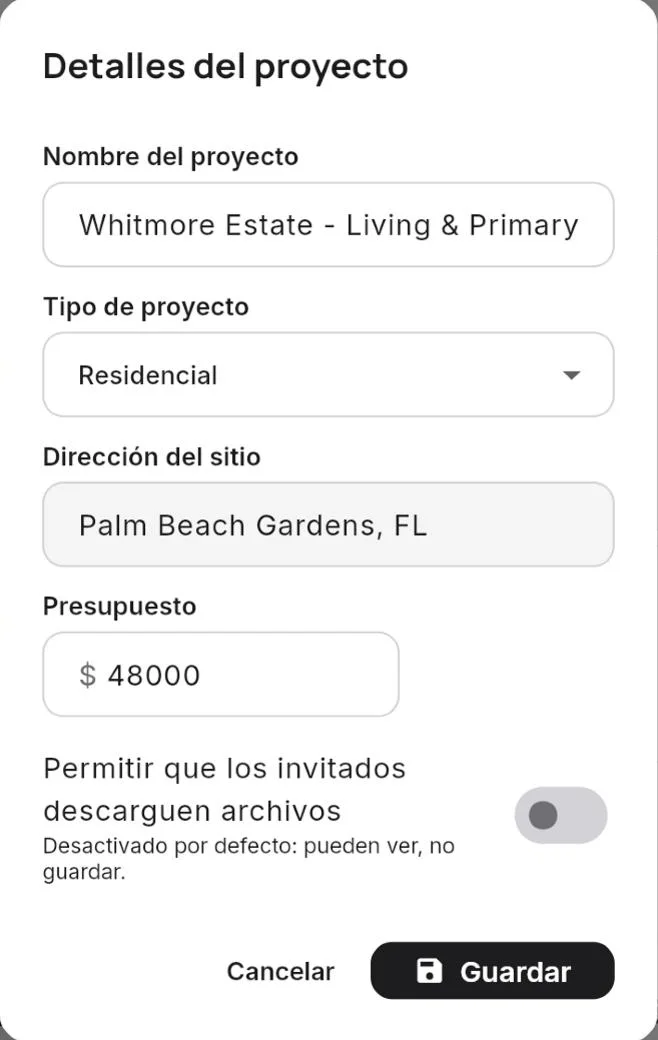
Ponle nombre, tipo (Residencial, Hotelería, Comercial u Otro), la dirección de la obra y el presupuesto.
Planes: Gratis y Starter incluyen un proyecto activo a la vez. Archiva uno para empezar otro. Pro y Business tienen proyectos ilimitados.
3Organiza los espacios
Empieza con una lista ya hecha y cámbiala cuando quieras: Casa (sala, comedor, cocina, recámara principal y más), Hotel (lobby, habitación King, suite y más) u Oficina / Comercial. O agrega tus propios espacios.
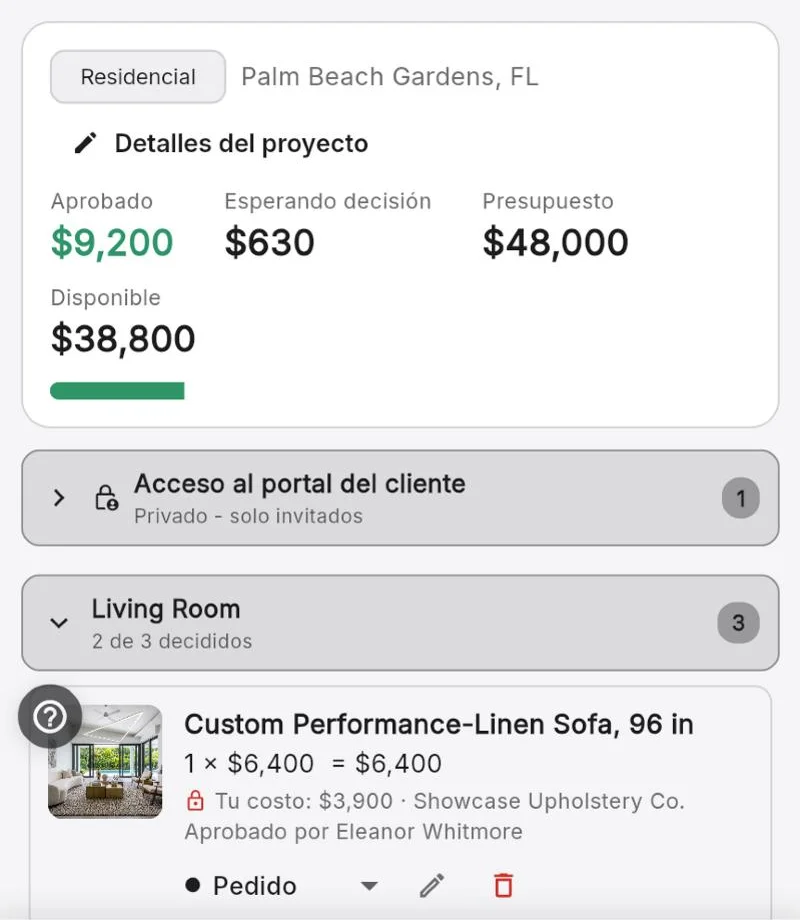
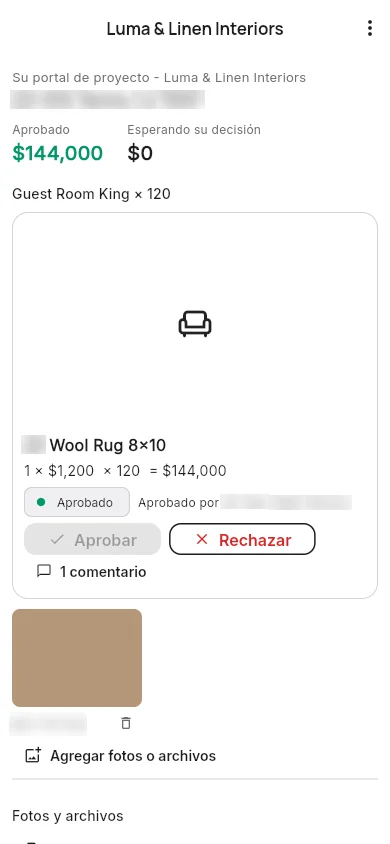
En hoteles y oficinas un mismo diseño se repite. Responde ¿Cuántos espacios como este?, por ejemplo Guest Room King × 120, y el total de cada artículo se multiplica por ese número.
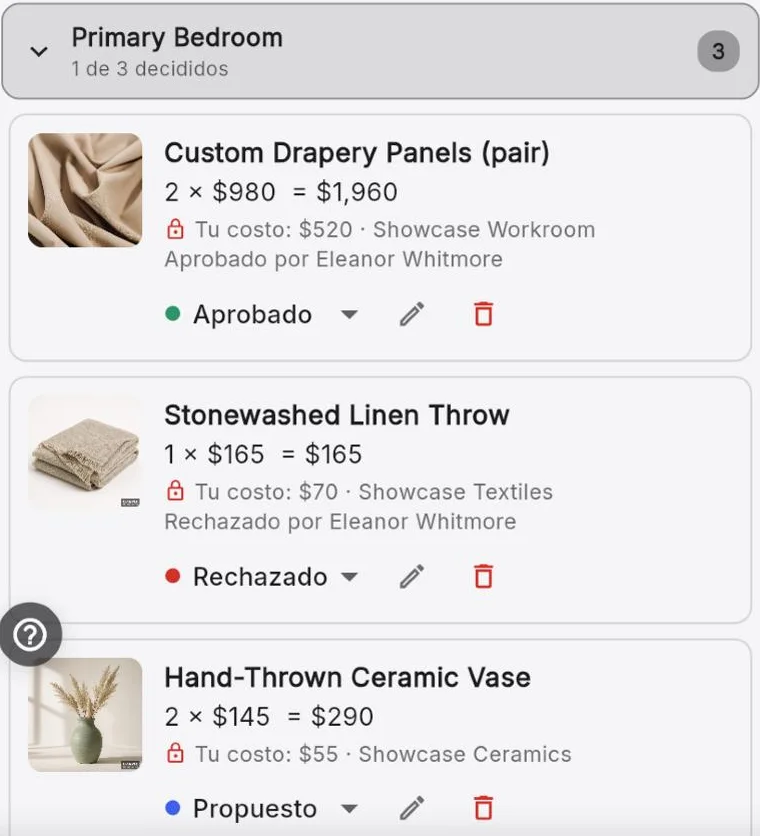
Cada espacio muestra cuántos artículos ya están decididos, por ejemplo "2 de 3 decididos".
4Propón los artículos
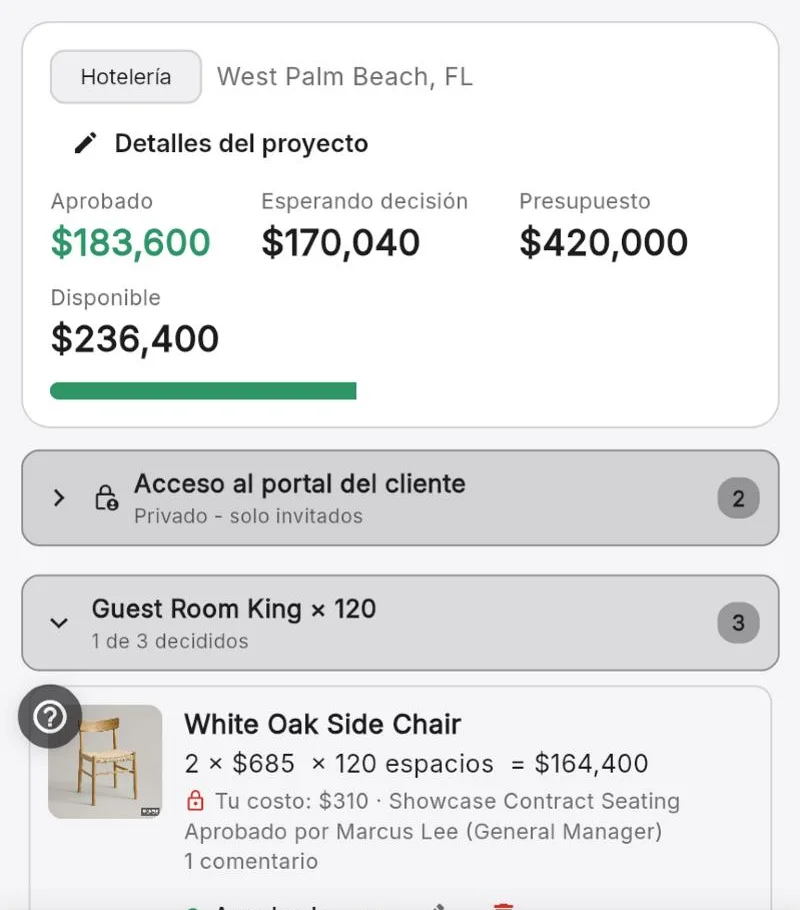
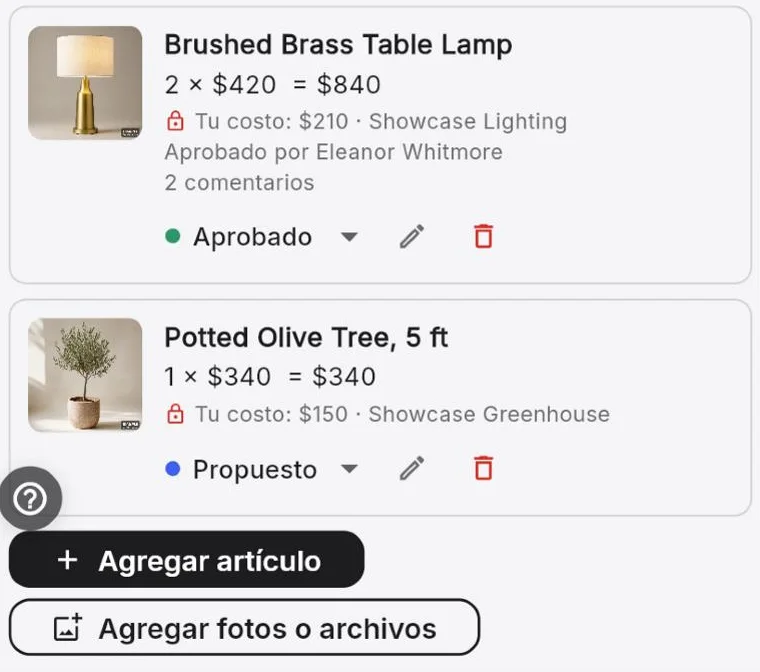
Toca Agregar artículo en un espacio. Escribe el nombre, el espacio, la descripción, la cantidad y el precio al cliente de cada uno. Si tienes el enlace a una foto del producto, agrégalo.
El recuadro rojo Solo para el equipo guarda tu costo, el proveedor y el SKU. Tu cliente nunca lo ve.
Mostrar al cliente te deja guardar una opción para ti hasta que esté lista.
5Cuida el presupuesto
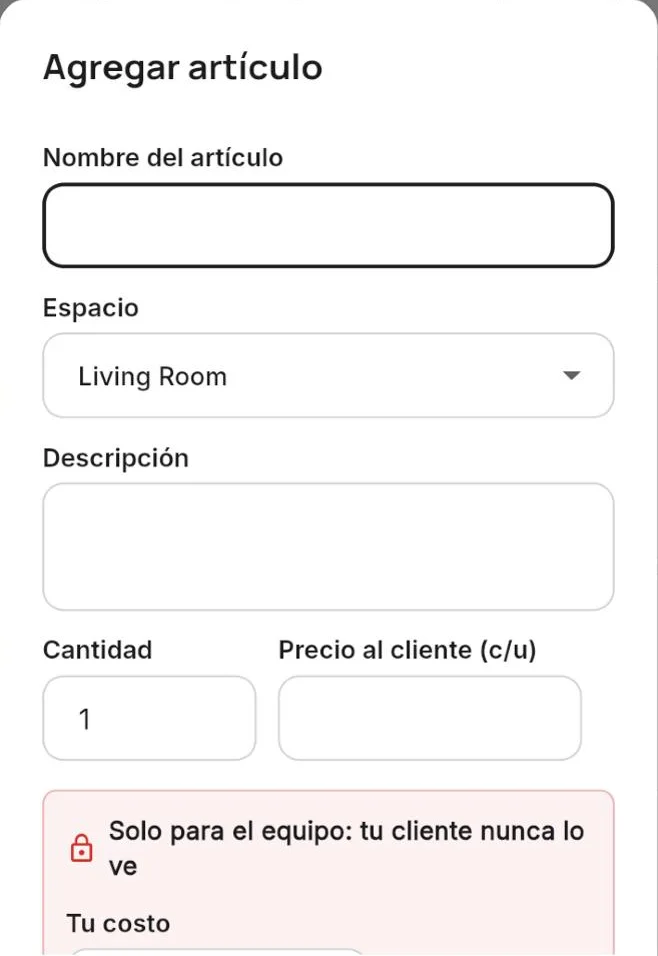
Arriba de cada proyecto ves Aprobado, Esperando decisión, Presupuesto y Disponible, con una barra. Si lo aprobado pasa el presupuesto, el proyecto muestra cuánto va Sobre el presupuesto.
Lo aprobado suma todo lo que tu cliente aceptó, incluso lo que ya se pidió, se envió, se recibió o se instaló.
6Invita a tu cliente
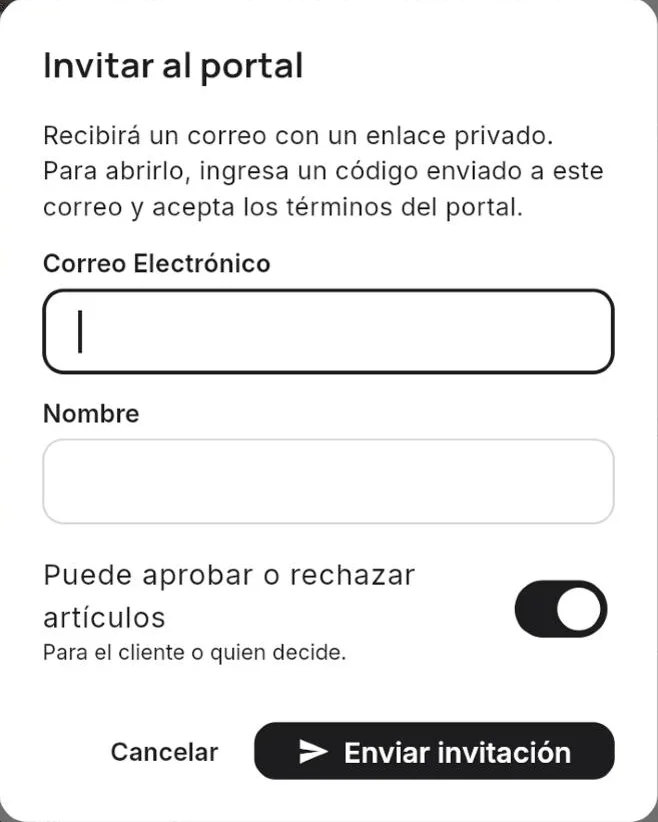
Toca el ícono Invitar al portal arriba del proyecto. La primera vez confirmas una lista corta: tienes el permiso de tu cliente, eres responsable de lo que subes y muestras (nunca contraseñas ni códigos de cerradura), retiras la información de un cliente cuando te lo pide, y Bee203 solo proporciona el software.
Escribe el correo y el nombre de la persona. Deja encendido Puede aprobar o rechazar artículos para el cliente o quien decide. Apágalo para quien solo debe ver y comentar, como un equipo de compras.
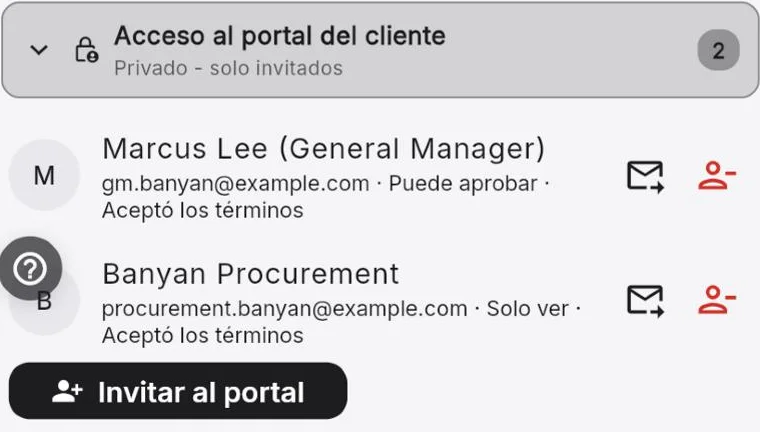
Abre Acceso al portal del cliente para ver a quién invitaste y si ya aceptó los términos. Puedes reenviar la invitación o quitar a alguien. Se quita al instante; lo que subió y aprobó se queda en el proyecto.
Hay un límite diario de correos de invitación. Si llegas al límite, intenta al día siguiente.
7Lo que tu cliente ve y hace
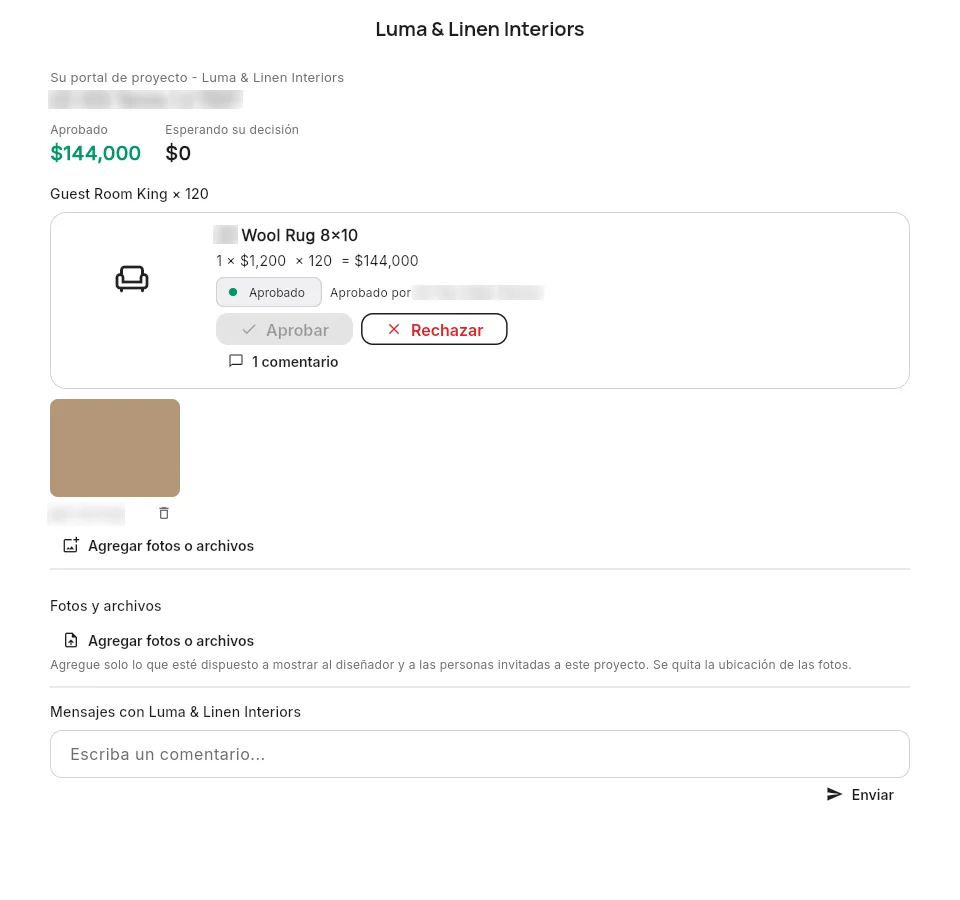
Tu cliente recibe un correo con un enlace privado. Escribe su correo, recibe un código de 6 dígitos que vence en 10 minutos y acepta los Términos de uso del portal. Las invitaciones en español abren el portal en español.
Ve los espacios y los artículos con precio y cantidad, y los totales. Nunca ve tu costo, el proveedor ni el SKU, ni las fotos que guardas para tu equipo.
Si puede aprobar, toca Aprobar o Rechazar en cada artículo. Puede comentar y agregar fotos o archivos. A sus fotos se les quita la ubicación. Solo puede borrar lo que él subió, y lo puede recuperar durante 30 días.
En su dispositivo puede Cerrar sesión en este dispositivo o Salir de este proyecto. Al salir puede elegir borrar lo que subió, y tú recibes un aviso.
8Sigue cada artículo hasta la instalación
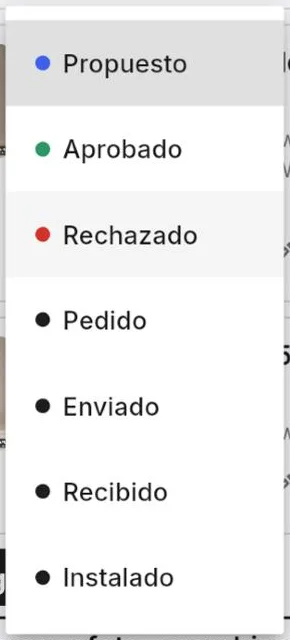
Cada artículo tiene un estado: Propuesto, Aprobado, Rechazado, Pedido, Enviado, Recibido, Instalado. Cámbialo desde el menú del artículo.
Tu cliente solo puede aprobar o rechazar. De Pedido en adelante te toca a ti, y cuando un artículo ya está pedido tu cliente ya no lo puede cambiar.
Cada artículo muestra quién lo aprobó o rechazó y cuántos comentarios tiene.
9Fotos, archivos y privacidad
Toca Agregar fotos o archivos en un espacio o en el proyecto. Al subirlas, a las fotos se les quitan la ubicación y los datos de la cámara.
Las fotos de la propiedad empiezan como Solo equipo. Toca el candado de una foto para mostrarla a tu cliente.
En Detalles del proyecto, Permitir que los invitados descarguen archivos viene desactivado: pueden ver los archivos, pero no guardarlos.
10Termina o archiva un proyecto
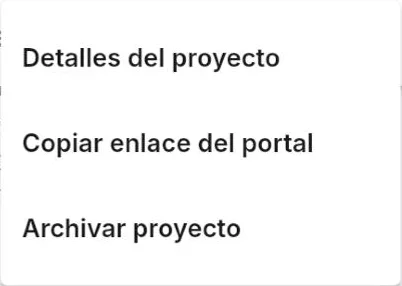
El menú arriba del proyecto tiene Detalles del proyecto, Copiar enlace del portal y Archivar proyecto.
El enlace del portal no abre nada por sí solo: solo las personas invitadas reciben un código para entrar.
Al archivar un proyecto, tu cliente ya no lo puede abrir. Lo puedes reabrir desde el menú. En Gratis y Starter, archivar libera tu proyecto activo para empezar el siguiente.
Preguntas sobre la capacitación
¿Cuánto tarda configurar un proyecto?
Unos minutos: crea el proyecto, elige una lista de espacios, agrega artículos e invita a tu cliente. El video lo muestra en unos 3 minutos.
¿Mi cliente necesita una cuenta?
No. Tu cliente recibe un correo con un enlace privado y entra con un código de 6 dígitos de un solo uso.
¿Mi cliente puede ver mi costo?
No. Tu costo, el proveedor y el SKU van en el recuadro Solo para el equipo y nunca llegan al cliente.
¿Hay versión en inglés?
Sí. Esta capacitación, la app y el portal están en español e inglés.
Pruébalo con tus propios clientes
Empieza gratis. No necesitas tarjeta.