 Bee203
Trabajos, presupuestos y gestión de proyectos
Para dueños, administradores, gerentes de proyecto y técnicos
Una guía paso a paso. Cada paso abre la misma pantalla en la demo en vivo, como el dueño, el gerente de proyecto o un técnico.
Esta capacitación gratuita te enseña a llevar tus trabajos en Bee203 paso a paso: dale a tu equipo sus roles, crea un trabajo con su presupuesto, su gerente de proyecto y su equipo, compara el presupuesto con lo que el trabajo de verdad cuesta, organiza la semana del equipo, cierra los pendientes y factura el trabajo. Cada paso tiene un botón que abre la misma pantalla en la demo en vivo, como el dueño, el gerente de proyecto o un técnico.
1El Panel de Operaciones
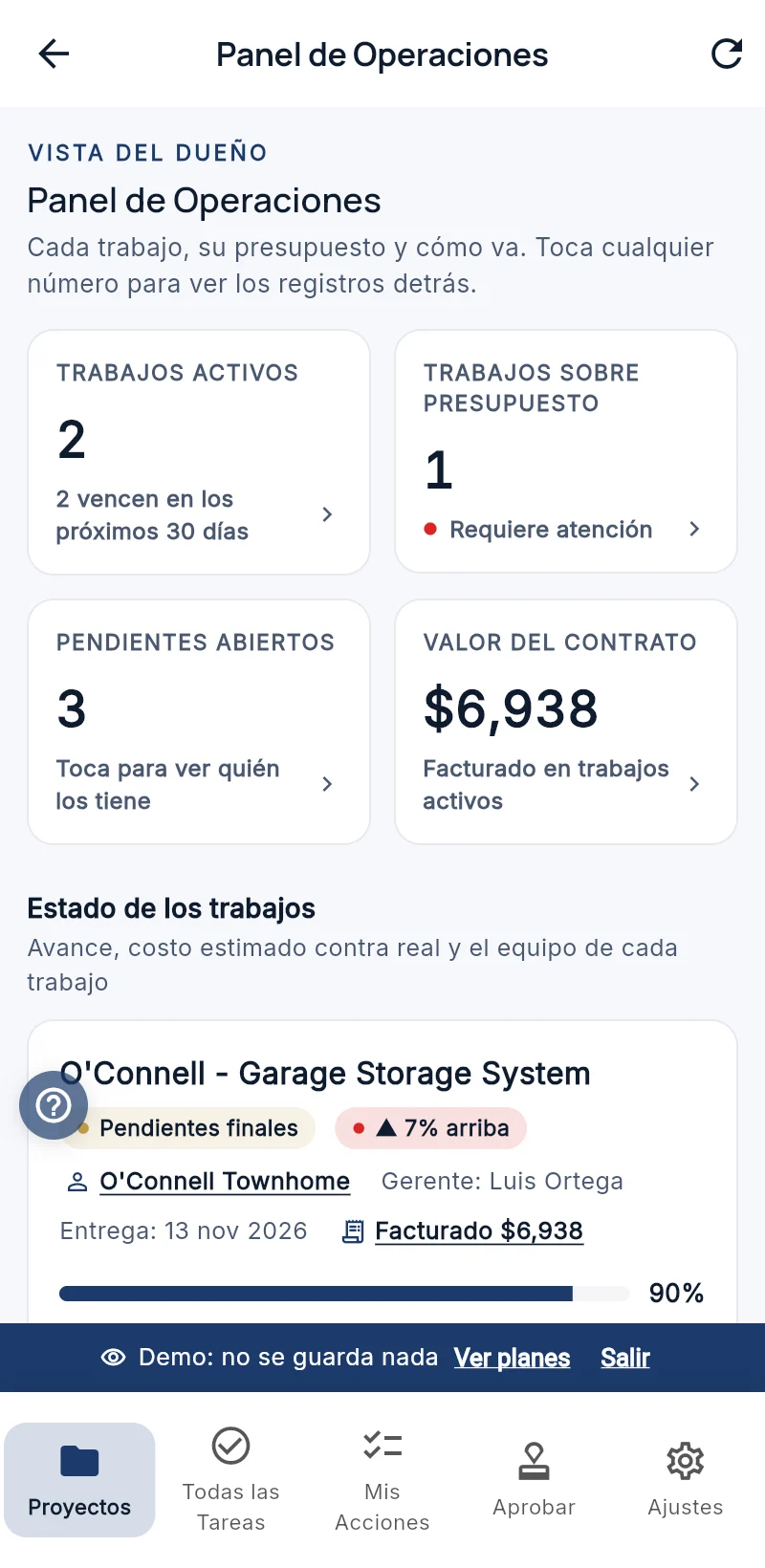
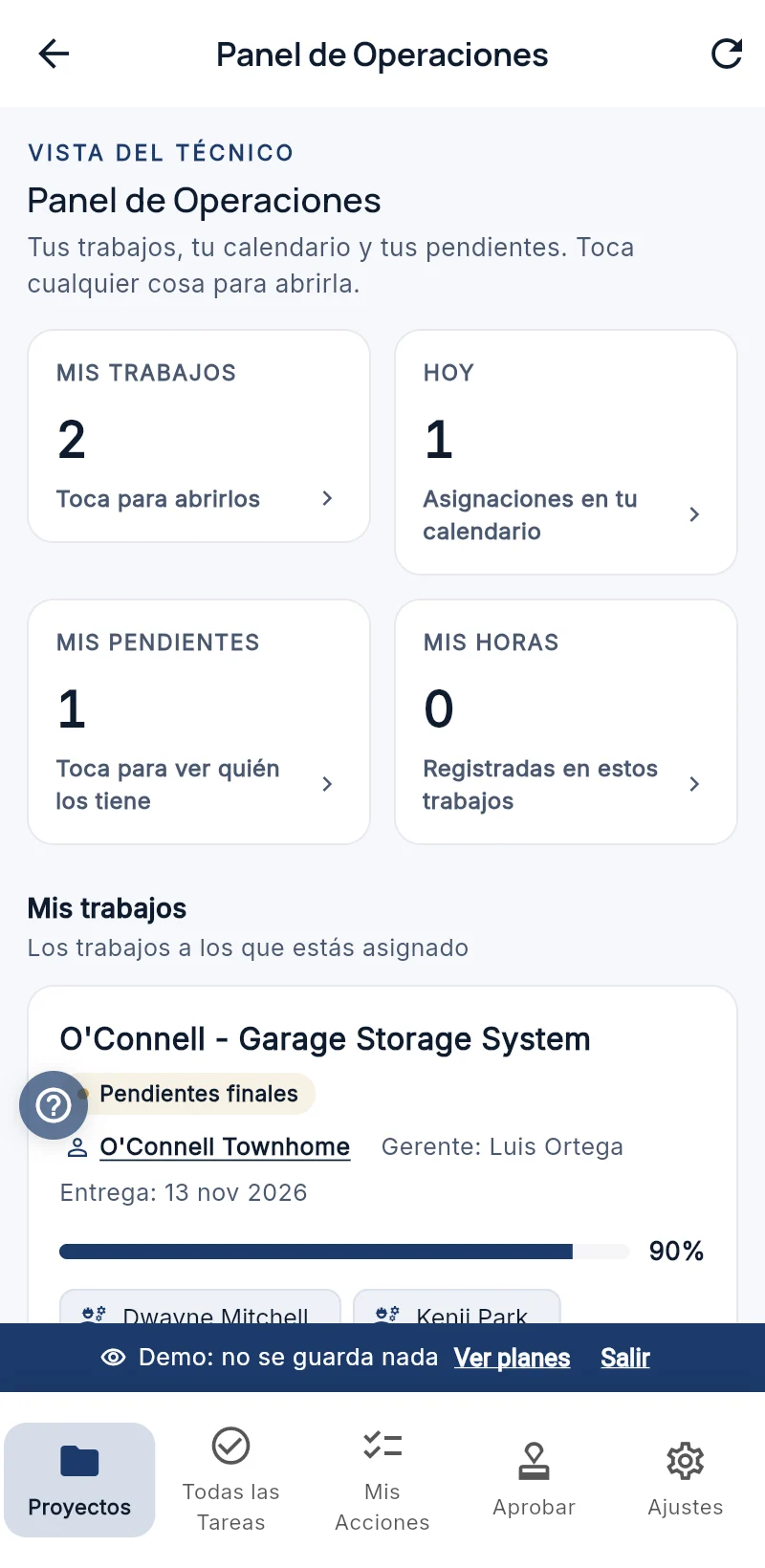
Abre el Menú del Negocio y toca Panel de Operaciones. Es la pantalla de quienes llevan el trabajo: cada trabajo con su presupuesto contra lo que de verdad ha costado, el equipo de esta semana, los pendientes abiertos y lo último que cambió.
Arriba se cuentan los Trabajos activos, los Trabajos sobre presupuesto, los Pendientes abiertos y el Valor del contrato. Toca cualquier número para abrir los registros detrás de él.
Planes: el Panel de Operaciones está en todos los planes.
Ábrelo en la demo en vivo como el dueño →
2Dale a tu equipo sus roles
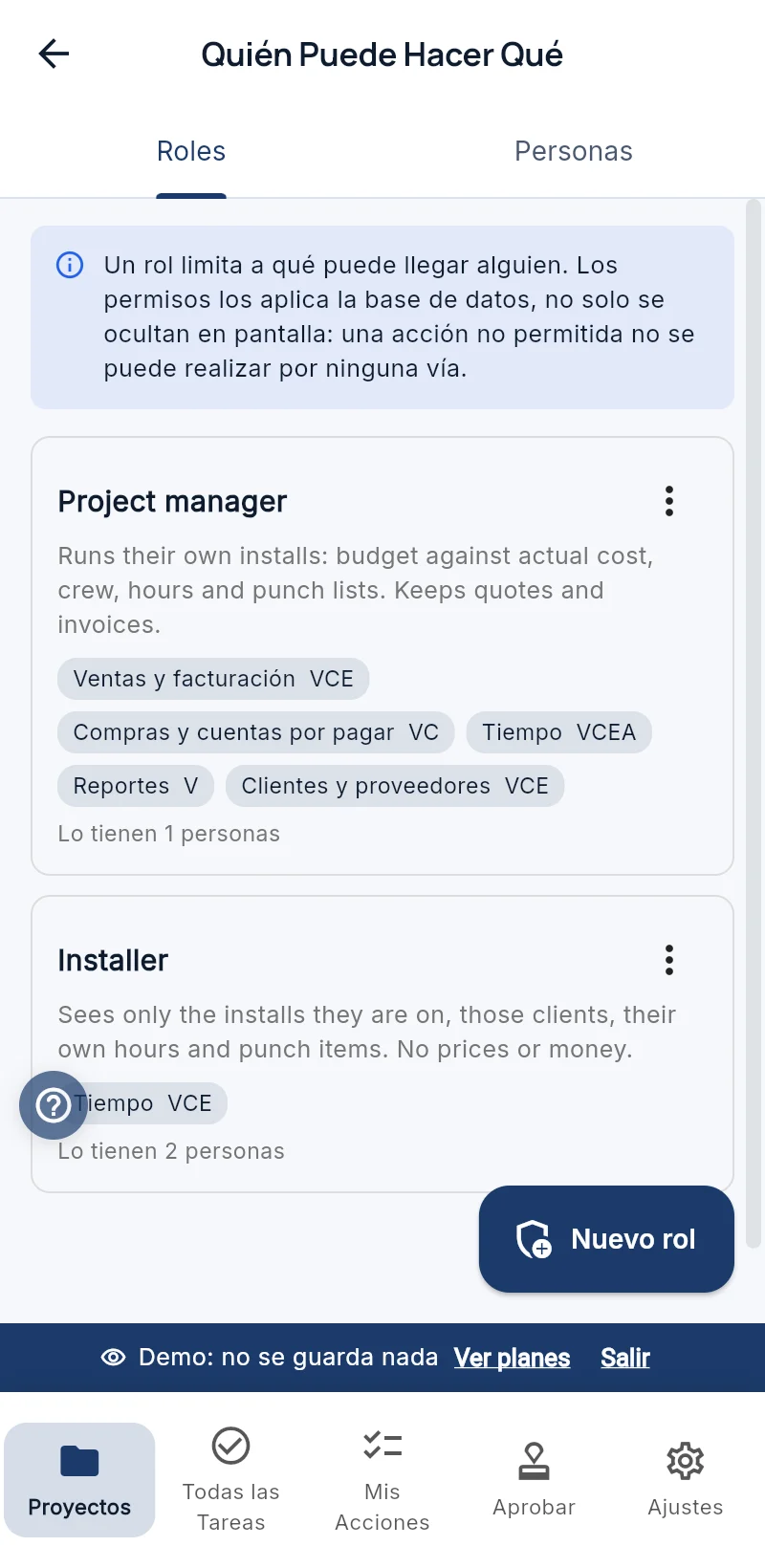
Primero invita a tu gente. Luego abre Contabilidad desde el Menú del Negocio y toca Quién Puede Hacer Qué. También puedes pedirle a la Ayuda (el ?) "quién puede hacer qué".
Toca Nuevo rol y, en Empezar desde, elige Gerente de proyecto o Técnico. El rol ya sabe lo que esa persona puede ver. Ponle el nombre que usa tu equipo, por ejemplo "Instalador".
Qué trabajos ve decide los trabajos: Todos los trabajos, Los trabajos que dirige o en los que trabaja (un gerente de proyecto) o Solo los trabajos a los que está asignado (un técnico). Puede ver el costo del proveedor muestra u oculta tu costo para ese rol.
En la pestaña Personas, dale a cada persona su rol. La base de datos lo hace cumplir: un técnico no puede abrir un trabajo en el que no está, ni siquiera con un enlace.
3Crea un trabajo
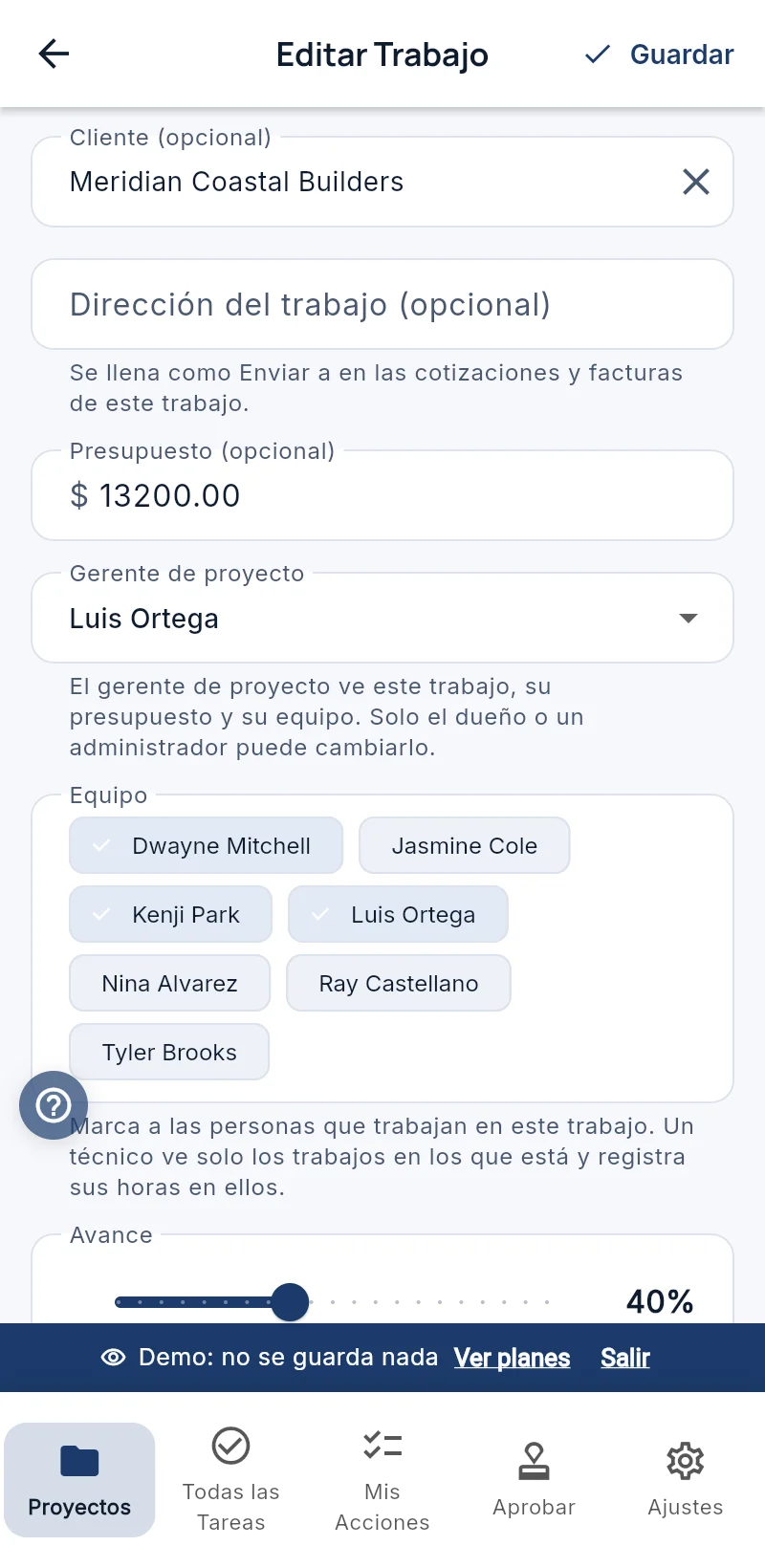
En el Panel de Operaciones, toca Trabajos activos para abrir tus trabajos, luego toca + y Agregar Trabajo. O abre al cliente en tu CRM y toca Nuevo Trabajo en sus Trabajos, para que el trabajo ya quede ligado a ese cliente.
Llena:
- Nombre del Trabajo y el Cliente.
- Dirección del trabajo: aparece en los documentos del trabajo.
- Presupuesto: lo que el trabajo te debería costar. Es la línea contra la que se mide el costo real.
- Gerente de proyecto: la persona que lo dirige. Solo el dueño o un administrador lo elige o lo cambia.
- Equipo: marca a todos los que trabajan en él. Un técnico ve solo los trabajos en los que está, y solo en esos registra sus horas.
- Avance: cuánto lleva hecho, de 0 a 100%. Muévelo según avanza la obra.
- Fecha de Vencimiento.
4Presupuesto contra costo real
El costo real de un trabajo se suma solo desde tres lugares:
- Horas: en el trabajo, toca Agregar Entrada de Tiempo. Las horas de cada persona por su tarifa son el costo de mano de obra. Tu equipo puede registrar sus propias horas desde el teléfono.
- Recibos: toca Agregar Recibo en el trabajo, toma una foto o elige uno ya subido.
- Gastos y facturas de proveedores: elige el trabajo en Trabajo (opcional) al registrarlos.
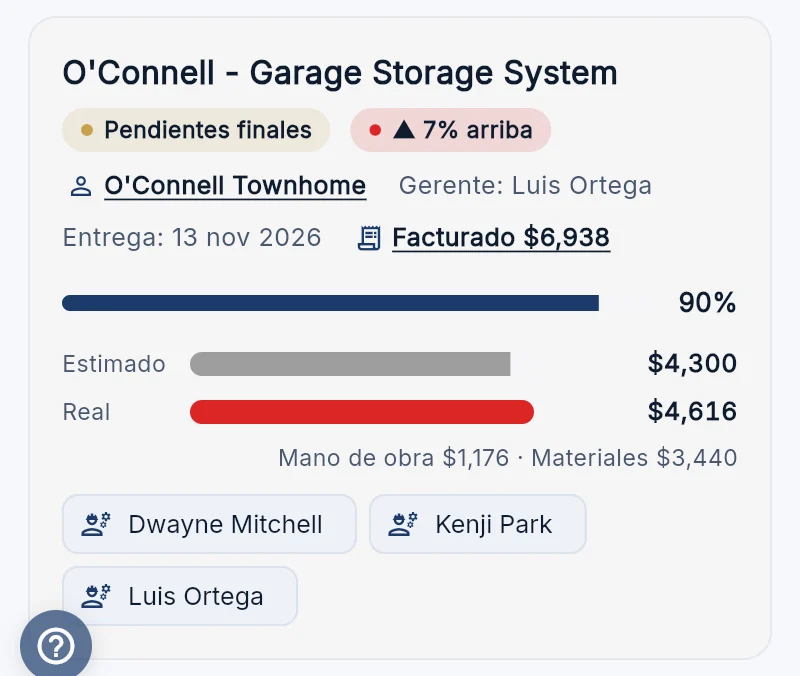
En el Panel de Operaciones cada trabajo muestra su Estimado contra su Real, mano de obra y materiales por separado, y una marca: En presupuesto, o cuánto por ciento arriba. Un trabajo que se pasa más del 3% de su presupuesto cuenta como sobre presupuesto, así lo ves cuando todavía hay tiempo de corregirlo.
Rentabilidad por Trabajo (en Contabilidad) suma lo que se facturó en cada trabajo y el margen que quedó, con vistas de Dinero, Horas y Presupuesto. Planes: Rentabilidad por Trabajo está en el plan Business.
Abre Rentabilidad por Trabajo en la demo en vivo →
5Organiza la semana del equipo
El calendario del equipo es tu Tareas del Equipo. Agrega una tarea por cada visita, ponle el día y la persona, y aparece en El equipo esta semana del Panel de Operaciones, una fila por persona.
Toca a una persona para ver todas sus tareas. Las mismas visitas están en el Calendario, y cada persona ve las suyas en Mis Tareas en su teléfono.
6La lista de pendientes
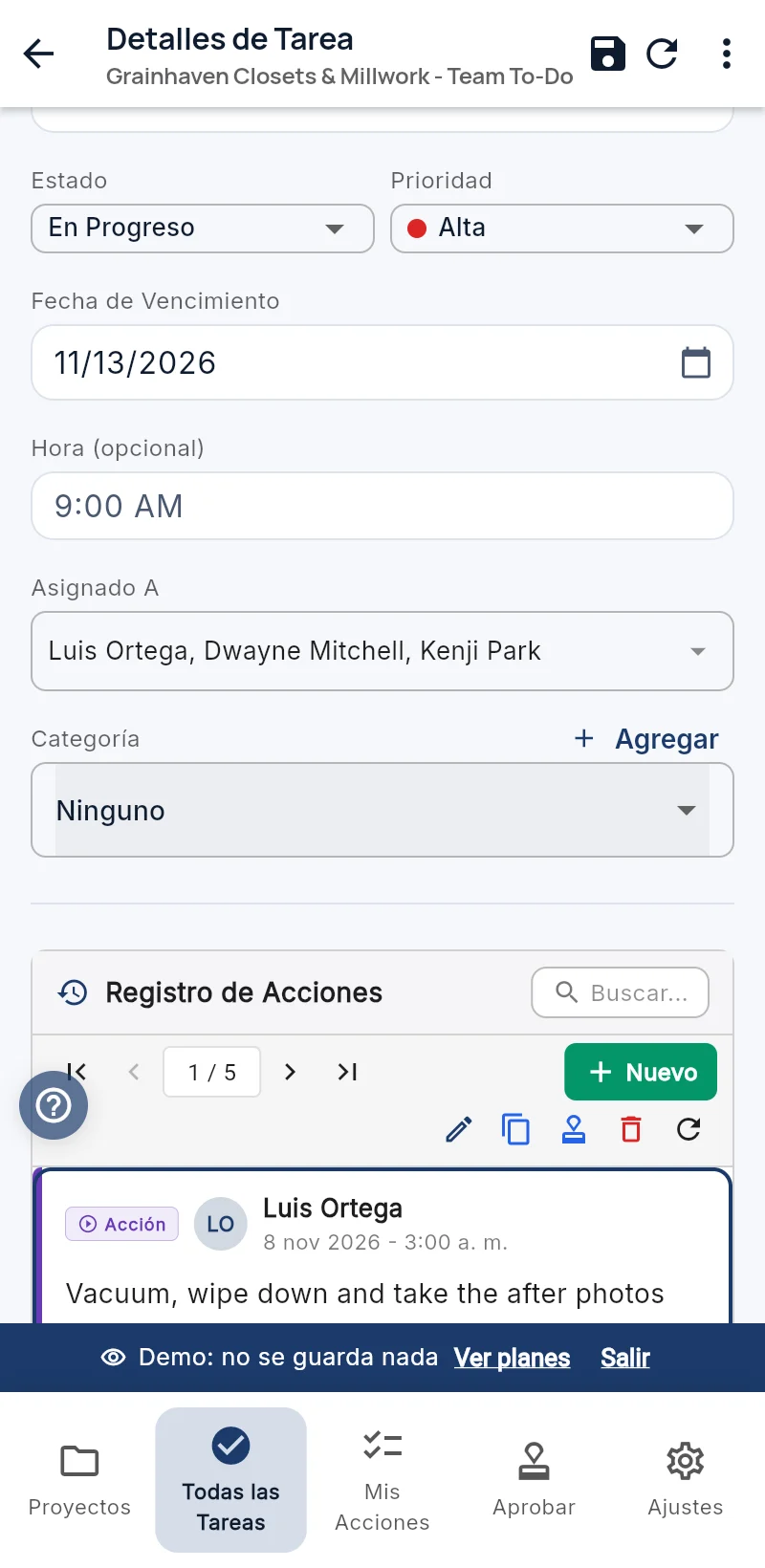
La lista de pendientes es lo último por cerrar antes de la revisión final. Crea una tarea para ella en las Tareas del Equipo, por ejemplo "Pendientes - garaje O'Connell".
Ábrela y, en su Registro de Acciones, toca Nuevo por cada cosa. Deja sin marcar Nota de Actualización, elige a la persona en Asignar a y pon el día en Vencimiento.
Cada cosa llega a Mis Acciones de esa persona. Cuando la termina, la abre y toca Marcar Completado, y la oficina lo ve al instante. El panel cuenta los Pendientes abiertos.
Mira los pendientes como un instalador →
7Lo que ve cada persona
- Dueño y administradores: todo, cada trabajo y cada número.
- Gerente de proyecto: los trabajos que dirige o en los que trabaja, con su presupuesto, costos, horas y recibos, y el equipo de esos trabajos. Conserva sus cotizaciones y facturas. Nunca ve la tabla de tarifas ni el pago de otra persona.
- Técnico o instalador: solo los trabajos en los que está, esos clientes, sus propias horas y pendientes. Ningún presupuesto, costo, precio ni factura llega a su teléfono.
- Vendedor: los trabajos de sus propios clientes y solo su propio pago.
El menú también cambia con el rol: el menú de un técnico es solo sus trabajos, sus clientes y sus tareas.
8Factura el trabajo
En la factura, elige el trabajo en Trabajo (opcional). La factura cuenta para ese trabajo, y la línea Facturado del trabajo en el panel abre sus facturas.
Para un anticipo, envía una Factura de Depósito por el porcentaje que pides al inicio, y el saldo cuando el trabajo termine.
9Pruébalo en la demo en vivo
Los dos negocios de la demo llevan trabajos reales con números reales. Ábrelos como cada persona y mira la diferencia tú mismo. Nada que instalar ni registrar. La demo es solo para ver.
Grainhaven Closets & Millwork, un taller de clósets y gabinetes:
Como el dueño · Como el gerente de proyecto · Como un instalador · El recorrido en una página
Signal & Switch, un instalador de control de iluminación, cortinas y audio y video:
Como el dueño · Como el gerente de proyecto · Como un técnico · El recorrido en una página
Preguntas de la capacitación
¿Un técnico ve precios o costos?
No. La base de datos nunca le envía un presupuesto, costo, precio ni factura a una persona con el rol Técnico, así que no puede aparecer en su teléfono.
¿Quién puede cambiar el gerente de proyecto de un trabajo?
Solo el dueño o un administrador. Los demás ven al gerente de proyecto, pero no lo pueden cambiar.
¿Qué plan necesito?
El Panel de Operaciones, los roles, los trabajos, las horas y los pendientes están en todos los planes. Rentabilidad por Trabajo está en el plan Business.
¿Hay versión en inglés?
Sí. Esta capacitación y la app están en inglés y en español.
Pruébalo con tus propios clientes
Empieza gratis. No necesitas tarjeta.