 Bee203
Chat en vivo que te llama cuando un visitante pide una persona
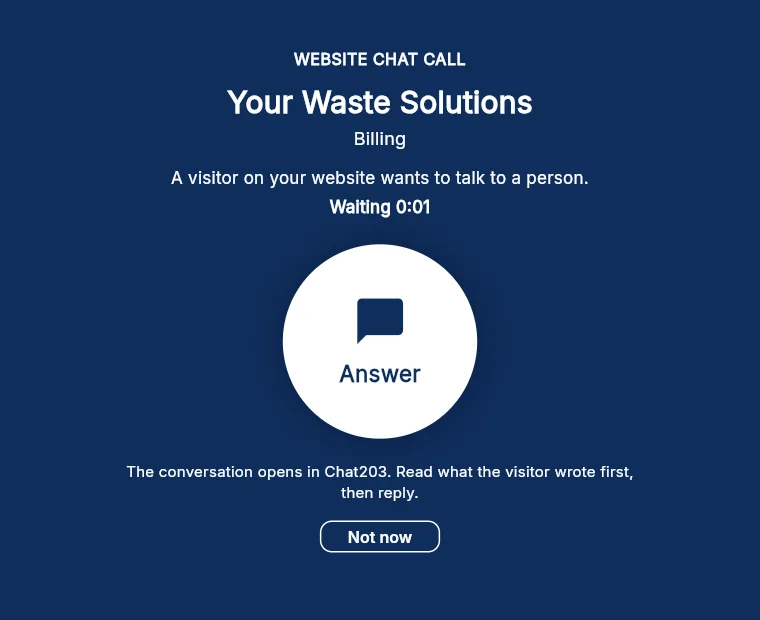
Un visitante de tu sitio web pide una persona. Tu pantalla suena.
El chat con IA atiende a tus visitantes a toda hora. Cuando uno pide una persona de verdad, Bee203 llama a tu equipo como una llamada telefónica, para que alguien conteste mientras el visitante sigue ahí.
Lo que hace por ti
Preguntas
¿Cómo recibo las llamadas en mi computadora?
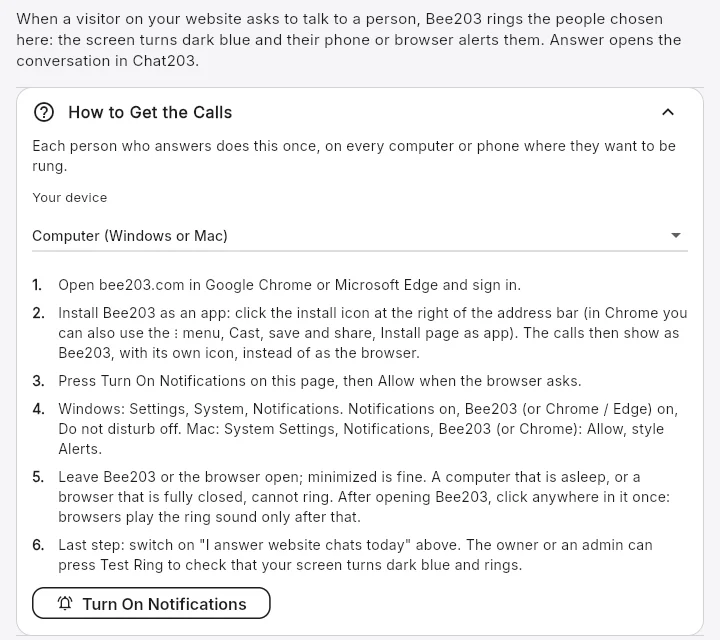
Abre bee203.com en Google Chrome o Microsoft Edge e inicia sesión. Instala Bee203 como aplicación con el ícono de instalar a la derecha de la barra de direcciones, para que las llamadas aparezcan como Bee203 y no como el navegador. En Bee203 abre Configuración, Llamadas del Chat del Sitio Web, presiona Activar Notificaciones y haz clic en Permitir. En Windows, Configuración, Sistema, Notificaciones, deja activadas las notificaciones de Bee203 (o de tu navegador) y No molestar desactivado; en una Mac, Configuración del Sistema, Notificaciones, Bee203: Permitir, estilo Alertas. Deja Bee203 abierto; minimizado está bien. Después de abrirlo, haz clic una vez en cualquier parte de Bee203, porque los navegadores solo reproducen el sonido de la llamada después de eso.
¿Cómo recibo las llamadas en un teléfono Android?
Abre bee203.com en Chrome, inicia sesión y luego menú, Agregar a la pantalla principal, Instalar. En Bee203 abre Configuración, Llamadas del Chat del Sitio Web y presiona Activar Notificaciones. En Ajustes de Android, Aplicaciones, Bee203 (o Chrome), permite las notificaciones y pon la Batería sin restricciones para que las llamadas lleguen con el teléfono bloqueado.
¿Suena en un iPhone?
Todavía no. Por ahora contesta los chats del sitio web desde una computadora o un teléfono Android.
¿Apagarme cubre todas las empresas para las que contesto?
Sí. Disponible y Ausente son de la persona, no de una empresa: si te apagas aquí en Bee203, o te pones Ausente en Chat203, quedas apagado para todas las empresas cuyos chats del sitio web contestas. Quedar como Ausente después de 2 visitantes perdidos aplica solo a la empresa donde se perdieron.
¿Cómo compruebo que funciona?
Enciende Hoy contesto los chats del sitio web en la página Llamadas del Chat del Sitio Web. El dueño o un administrador puede presionar Llamada de Prueba: tu pantalla debe ponerse azul oscuro y sonar.
¿Quién pone el chat en nuestro sitio web?
El dueño, o quien cuida tu sitio web. Chat203 te da un código corto para pegar en el sitio, y puedes invitar a esa persona desde Equipo en Chat203.
¿Dónde está la guía de Chat203 sobre los avisos?
Chat203 explica su interruptor Disponible / Ausente, la ventana Contestar y el horario de llamadas aquí: chat203.com/help/alerts.
¿Cuánto cuesta?
Las llamadas vienen con el complemento de chat con IA para el sitio web. Su precio está en la página de Precios, junto a los planes.
Funciones relacionadas
Pruébalo con tus propios clientes
Empieza gratis. No necesitas tarjeta.